
תחזוקת מחשב נכונה לעבודה תקינה לאורך זמן :
רבים כבר יודעים אבל ממש לא רוב האנשים וחלק גדול מאלה שכבר יודעים לא מיישמים או לא יודעים איך לתחזק מחשב נכון .
הרעיון שכמו מכונית, ככול שהמחשב מהרגע שהופעל לראשונה דורש תחזוקה נאותה , אם לא תתבצע המחשב עלול להיכנס למצב של נפילת ביצועים משמעותית , איטיות , קריסות , יישומים שלא מופעלים או מופעלים עם קריסות שגיאות , התקפות ווירוסים ורגולות (תוכנות שעוקבות ומנטרות את השימוש למטרות פרסום קריית מטבעות וירטואליים וכו').
הרעיון המרכזי הוא שככול שמשתמשים במחשב מתקינים תוכנות ומוחקים גולשים באינטרנט וכו' המחשב צובר זבל בתת מערכת ההפעלה , תחשבו שאתם עכשיו אוכלים לחם שעושה פירורים ולא מנקים את השולחן , עכשיו תחשבו שחמש שנים אכלתם את אותו לחם ועדיין לא ניקיתם את השולחן ... הפירורים מתאספים וזה כבר בעייתי ... במחשב כול פעולה שאתם עושים משאירה אחריה את פירורי הקבצים ואם לא תנקו מדיי פעם המחשב "יתלכלך " בקבצי זבל שחלקם יהיו אולי גם וירוסים למיניהם .
עדכוני אבטחה שבגלל הגדרות לא ירדו עלולים לחשוף את המחשב שלכם לסיכון של חדירות האקרים שימוש בדפדפן לא מעודכן יעשה נזק דומה שכן מדיי פעם היצרנים משפרים את עדכוני האבטחה וסוגרים פרצות שהתגלו .
תחזוקת המחשב הינה יחסית קלה אך דורשת מדיי פעם תשומת לב ופעולה מציידכם ( או טכנאי שיבוא ויעשה זאת אחרי שכבר אולי מאוחר מדיי לבצע שינוי משמעותי ומליץ על התקנה חוזרת של מערכת ההפעלה ) .
- ווידוא שכול עדכוני windows update ירדו ועודכנו :
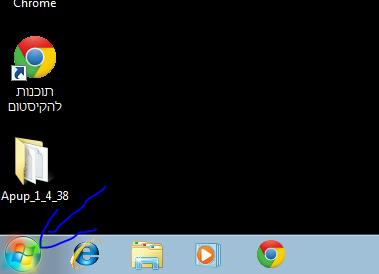
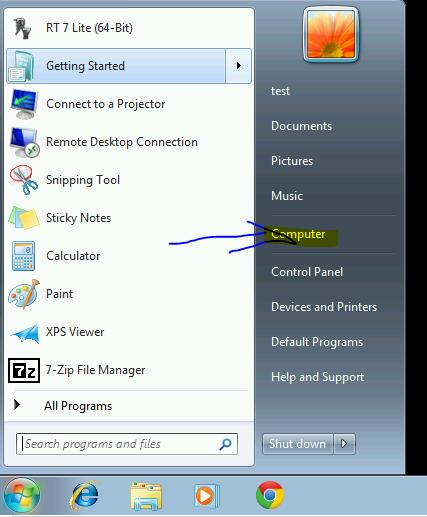
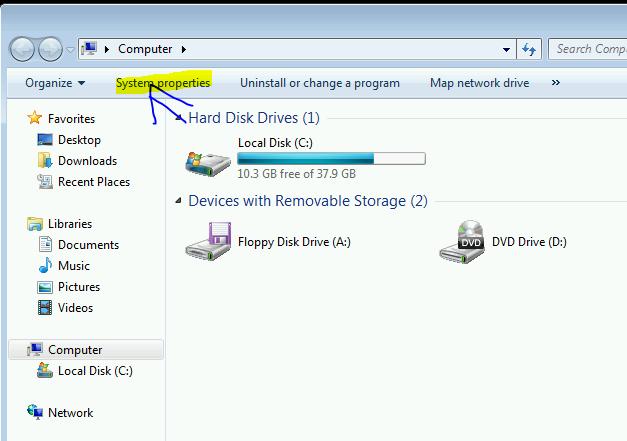
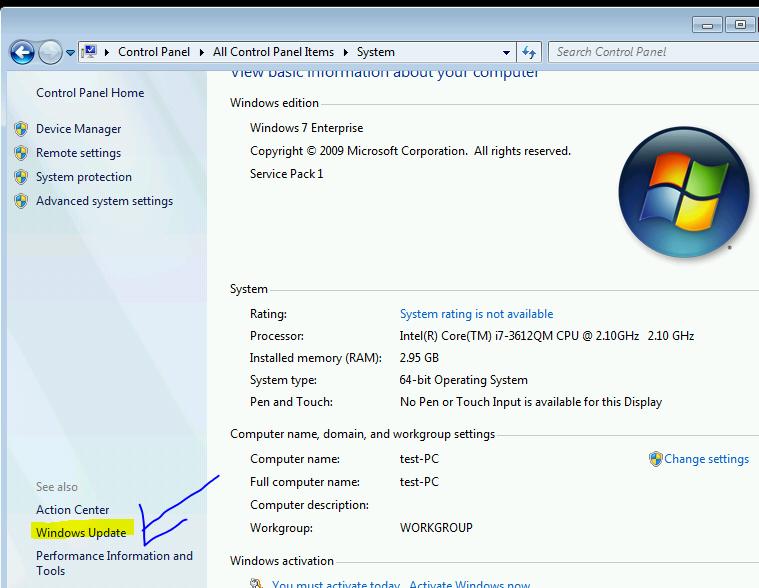
בהנחה שמערכת ההפעלה שלכם חוקית או לפחות נפרצה נכון כנסו לפי מדריך התמונות :
start:
computer:
System properties:
windows update:
1. chack for updates .
2. install updates לאחר הבדיקה לפעמים יש להמתין הרבה זמן עד שתסתיים.
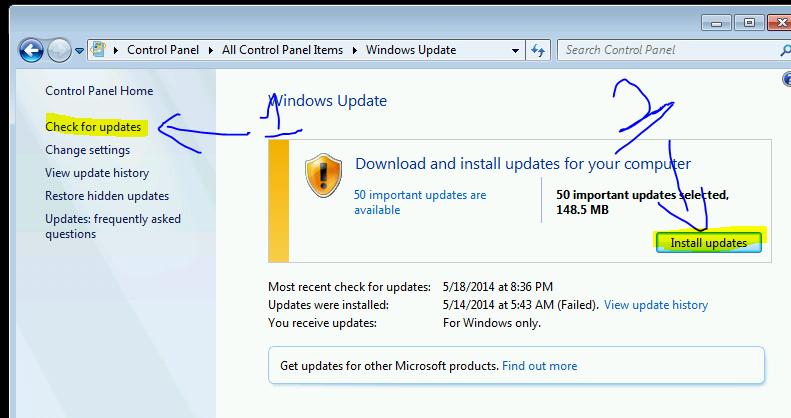
מכאן כבר המחשב שלכם צריך להמשיך את התהליך לאחר שיוריד ויתקין את כול העדכונים (ניתן להמשיך לעבוד על המחשב בנתיים ללא חשש ) לאחר הסיום לפעמים תתבקשו לעשות כיבוי והפעלה מחדש למחשב .
חשוב!!!
לפעמים בכיבוי והפעלה למחשב לוקח הרבה זמן להתקין את העדכונים , אין לכפות על המחשב כיבוי בכוח !!!
באם נראה לכם שהוא מבצע את הפעולה זמן רב מדיי יש להתייעץ עם טכנאי מחשבים לפני ביצוע כיבוי .
נכד להשכיר זמין בטלפון 0504922232 לכול שאלה .
2. לעדכן אנטי וירוס :
היות וקיימים המון סוגים ומינים , לא אוכל להביא מדריך מסודר , אם אינכם יודעים ניתן להתייעץ ואפילו לבצע תמיכה מרחוק .
יש להיכנס להגדרות האנטי וירוס ולוודא שיש עידכונים אוטומטיים מעודכנים אם לא יש לעדכן ידנית ולהפעיל את את העידכונים האוטומטיים .
אנטי וירוס מומלץ ביותר : AVAST חינמי ויעיל שאותו ניתן להוריד כאן .
3. תחזוקת מערכת ההפעלה :
לאחר שסיימנו לדאוג לסידורי האבטחה של המחשב הגיע הזמן לעשות ניקוי פסח למערכת ההפעלה , קיימות מאות תוכנות שנועדו לעשות זאת חלקם בחינם חלקן בתשלום .
תוכנה יעילה חינמית ובטוחה שלא אמורה לעשות שום נזק למחשב גם לחסרי ידע היא ccleaner . אותה ניתן להוריד מכאן .

הנה סרטון פשוט ונחמד שמסביר כיצד להתקין ולהשתמש בתוכנה , את הקישור להורדה כבר קיבלתם ממני בקישור למעלה :
לאחר שתסיימו לנקות את המחשב כמו שראיתם בסרטון בצעו הפעלה מחדש ( מומלץ לעשות זאת פעם ביום ללא קשר כלל למדריך ) .
4. סידור תיקיות המערכת defragment :
תחשבו שיש לכם המון המון המון מסמכים בארון מגירות , ועליכם למצוא מסמך במהירות האפשרית לצורך כלשהו , איך תמצאו את המסמך מהר יותר , אם הכול מונח ללא קיטלוג וסידור כלשהו ? או שלפני שחיפשתם את המסמך ישבתם וקיטלגתם וסידרתם את הארון לפי סדר סיסטמטי כלשהו?
אני מאמין שבחרתם את האופציה השנייה ... אז גם המחשב צריך כדי לעבוד מהר ולמצוא את המידע שביקשתם בזמן הקצר ביותר לבצע סידור מגירות ולקטלג את הקבצים שלו בצורה שייקח לו זמן קצר ביותר לדעת איפה כול דבר נמצא .
יש אופציה בתוך מערכת ההפעלה של איחוי כונן (defragment) ולא צריך שום תוכנה צד ג' עבור המשתמש הביתי הפשוט .
מומלץ לבצע הפעלה אוטומטית של ההאיחוי כך שלא תצטרכו לבצע זאת ידנית לפחות פעם בחודש למשתמש שאינו עובד הרבה על המחשב ולפחות פעם בשבוע למשתמש מאסיבי .
הנה סרטון קצר שפשוט מראה לכם איך לבצע את הגדרות איחוי הכונן שיעבדו באופן אוטומטי בזמנים שאתם תבחרו .
מומלץ לכוון את הפעולה לשעות שאתם לא עובדים על המחשב (עלול להביא לאיטיות ) ולהשאיר את המחשב פתוח ועובד לפי הזמנים שהגדרתם .
בזאת סימנו מדריך זה .
חשוב להדגיש בשימוש בתוכנות , אם לא הבנתם ממדריך זה מה לעשות אין לבצע פעולות על דעת עצמיכם מחשש לנזק למערכת ההפעלה ( סיכויים קלושים אבל קיימים ) .
ניתן לפנות בשאלות דרך האתר או בחיוג לנכד להשכיר ל 0504922232.
אשמח לקבל הצעות ייעול ושיפור
נתראה במדריך הבא
אלון דיקמן
"נכד להשכיר "

האם לא פעם אתם נתקלים בבעיות מתסכלות מול המחשב וחברות התקשורת? לפעמים קפיצה קטנה אליכם הביתה היא הפתרון המושלם: - תיקון מחשבים, כל סוגי תקלות התוכנה והחומרה כולל שירות SOS לבית הלקוח - הדרכה בסיסית למ